Инструкция для администратора v2
Требования к администратору материалов
Знание языка разметки текста Html, языка стилей CSS. Знание основ SEO оптимизации текстов. Знание структуры сетки, форматирование отдельных элементов и стили фреймворка Bootstrap 5.3 на котором построен шаблон для правильного оформления материалов.
Принцип построения системы
* в зависимости от версии могут быть не значительные изменения
Все материалы в системе распределены по категориям, она и определяет свойства материалов.
Материал может иметь любой состав и количество свойств.
1
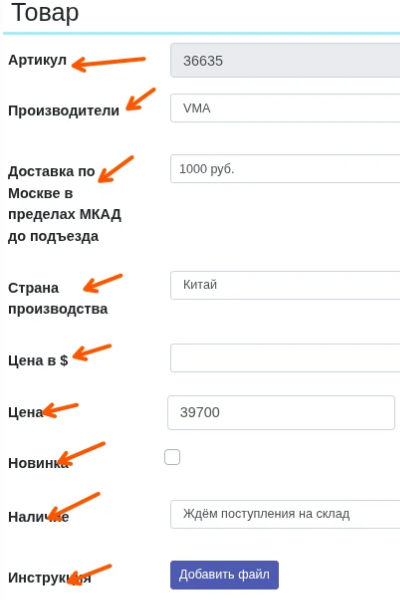
Свойства в свою очередь группируются по группам, группы выступают для свойств в качестве контейнера для группировки. На рисунке 1 стрелками указаны свойства группы «Товар».
Группы привязываются к категориям (категория в свою очередь является контейнером для групп).
Например у вас есть категория "Швейные машины", к ней можно привязать несколько групп: "Товар", "Характеристики швейных машин", они буду появляться на странице редактирования товара в этой категории.
Количество групп в категории не ограничено. Благодаря такому подходу можно смоделировать материалы с различными свойствами (Web страница - свойства: заголовок, описание, метатеги, теги; Новость - свойства: заголовок, дата, регион, тип, важность; Товар (автомобиль) - свойства: марка, модель, тип кузова, привод, год выпуска, цена; Товар (пицца) — свойства: толщина теста, начинка, вес, размер, калорийность, цена и т. д.
Все свойства могут быть использованы в фильтрах для поиска материалов.
Мультиязычность
Вход в административную часть
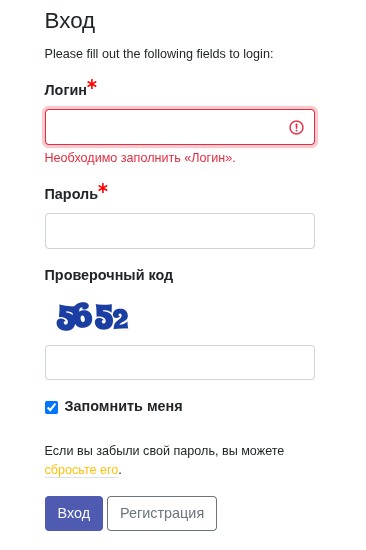
Вход осуществляется по адресу https://ваш_домен/admin
Вводим логин, пароль, проверочный код (защита от ботов). Если хотите оставаться всегда авторизованными нажмите галочку «Запомнить меня».
Если забыли пароль его можно восстановить через форму запроса пароля по адресу https://ваш_домен/admin/default/password-reset-request
Если вы новый пользователь, нажмите кнопку «Регистрация».
Группы свойств
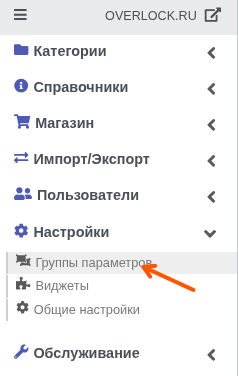
Администратор может создавать группы при наличии прав, редактировать (2) и удалять (3). Каждая группа имеет ( ):
уникальный Id (1) выбирается администратором; alias (4) создается системой или выбирается администратором, должен быть уникальным, используется для генерации id свойств группы; видимое имя и описание (7), они являются мультиязычными; текстовый маркер (может использоваться как дополнительный фильтр по параметрам в некоторых виджетах); порядковый номер (3) для показа свойства в группе в нужном месте; галочки (5) показывать свойство администраторам с профиле, (6) показывать свойство пользователям с профиле;

Свойства
Администратор может создавать свойства перейдя в группу по кнопке (1) нажав на кнопку «Create param» . Свойство представляет собой микропрограмму формирующую текст из данных в нужном виде, все они находятся в папке /params, установить можно только их из выпадающего списка.
Если нужны другие свойства, их нужно устанавливать отдельно. По умолчанию в системе установлены только свойства Text, Html, Select, Checkbox Imgs.
Описания отдельных свойств тут.
* Свойства могут хранить данные в своем внутреннем формате и могут быть не совместимы друг с другом.
В группе можно посмотреть и редактировать её свойства ( ).
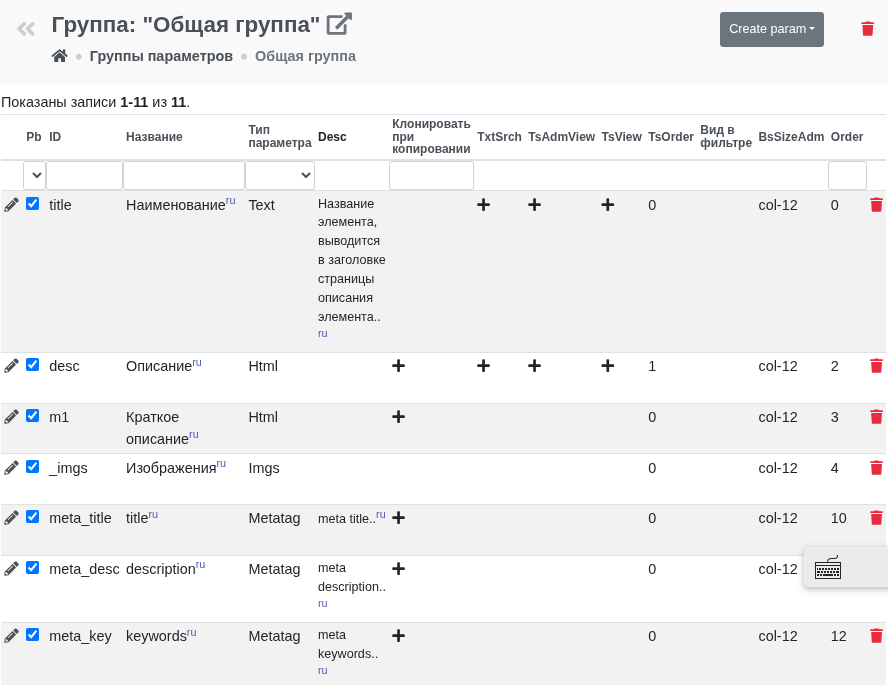
Редактирование свойства
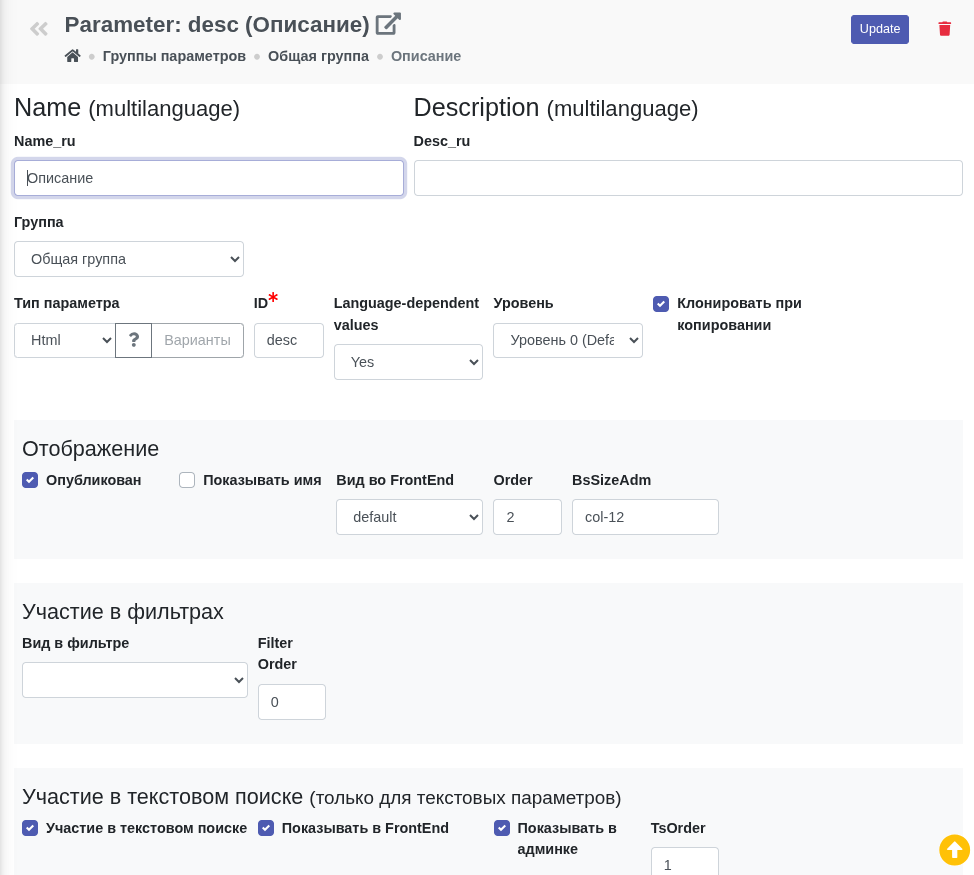
продолжение
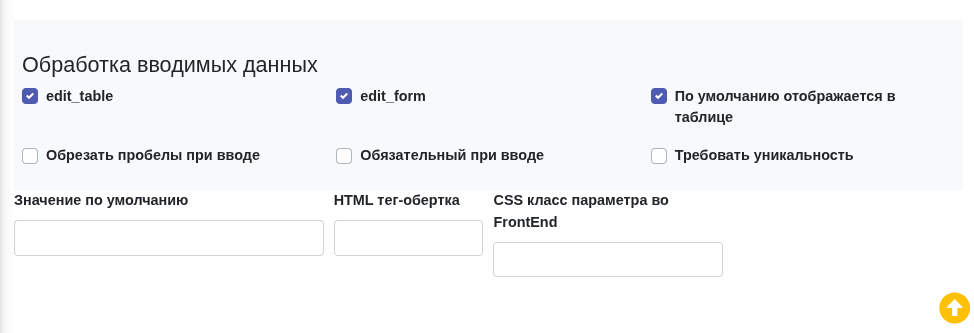
продолжение
Name, Description (multilanguage) — мультиязычные название и описание свойства (если описание заполнено его можно вывести на странице для пользователей); Группа — родительская группа свойства, её можно поменять при редактировании, но лучше заранее перед заполнением данных продумать структуру; Тип параметра — можно поменять только в том случае если вы уверены что типы данных старого свойства и нового совместимы; ID — идентификатор свойства; Language-dependent values — указывает на мультиязычность, система будет обрабатывать его с учетом языка пользователя; Клонировать при копировании — при клонировании материала свойства отмеченные этой галочкой будут копироваться в клонированный материал, остальные останутся пустыми;
Блок «Отображение»:
Pb (Public) — Опубликован или нет, если нет то не отображается; Показывать имя — имя свойства отображается вместе со свойством, его вид и положение определяется шаблоном; Вид во FrontEnd — все свойства имеют несколько видов обязательные и дополнительные, выводящие данные по разному, можно выбрать их в выпадающем списке; Order — порядковый номер свойства в группе, учитывается при выводе всей группы; BsSizeAdm — размер контейнера Bootstrap в котором выводится свойство, используется когда свойства выводятся группой;
Блок «Участие в фильтрах»:
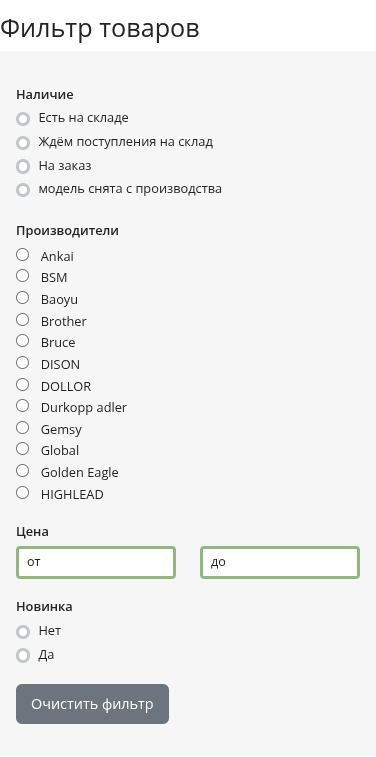
Вид в фильтре — в зависимости от типа свойства могут быть представлены в фильтрах по разному, как именно можно выбрать в выпадающем списке, если не выбрано ничего: не участвует в поиске; Filter Order — порядковый номер в фильтре;
Блок «Участие в текстовом поиске»:
Участие в текстовом поиске — если отмечен, поисковая строка будет искать этот параметр (работает только с текстом);
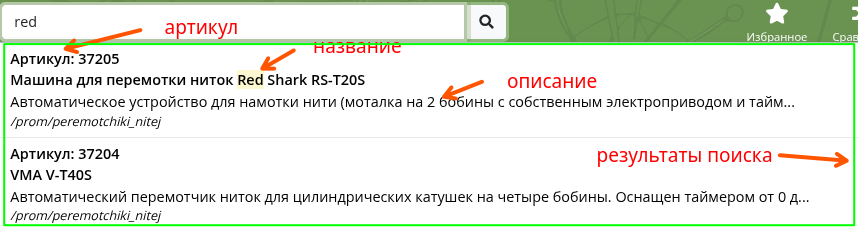
Показывать в FrontEnd — будет выводить его в результатах поиска; Показывать в админке — то же, только в админке;
Модули
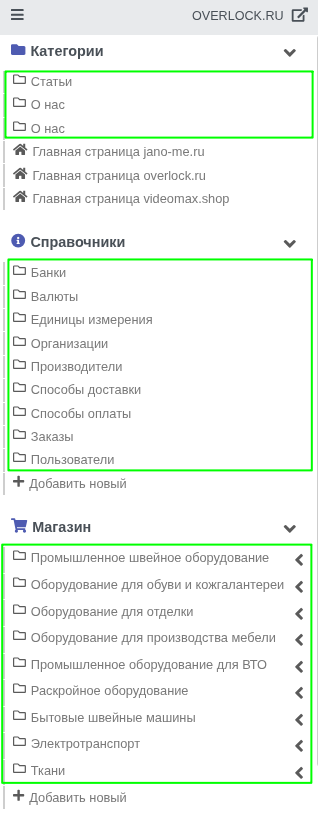
Система модульная, по умолчанию установлены модули Items (основные материалы ) и Ext-Items (справочники: различные справочные материалы сгруппированные по категориям и использующиеся в работе). Справочная информация не доступна в общем доступе.
Категории
Все материалы в системе группируются по категориям, категории в свою очередь принадлежат каким либо модулям установленным в системе. Если у категории есть подкатегории то в меню появляется кнопка раскрытия вложенных категорий. Клик по названию категории открывает категорию.
Страница категории
название категории, клик открывает категорию на новой вкладке в пользовательской части.
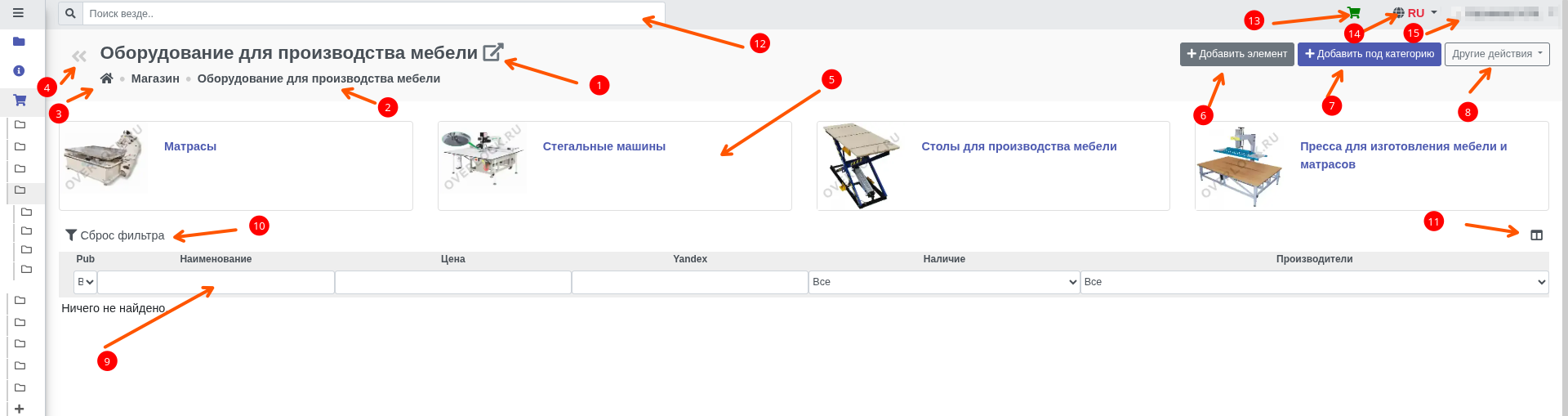
Навигатор, показывает иерархию родительских категорий, по клику- переход в категорию. Кнопка Home на начальную страницу админки. Кнопка Назад Дочерние категории Кнопка Добавить элемент в текущую категорию Кнопка добавить дочернюю категорию Кнопка дополнительных действий Таблица для вывода дочерних элементов, клик по названию колонки: сортировка, ввод значений в поле фильтра колонки — фильтрация по введенному тексту сброс всех фильтров и сортировок Кнопка выбора колонок для отображения. Поле поиска
Дополнительные действия
настройка категории: переход на страницу настройки.
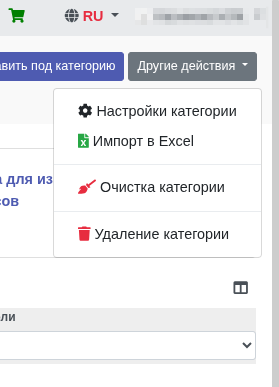
импорт в excel: импорт всех видимых в данный момент колонок в файл Excel .xls, предлагается скачивание файла для сохранение на локальном ПК.
очистка категории: удаляются все элементы текущей категории
без удаления самой категории и её настроек.
удаление категории: удаляется текущая категория со всеми элементами, вложенными категориями и их элементами.
Выбор колонок для отображения
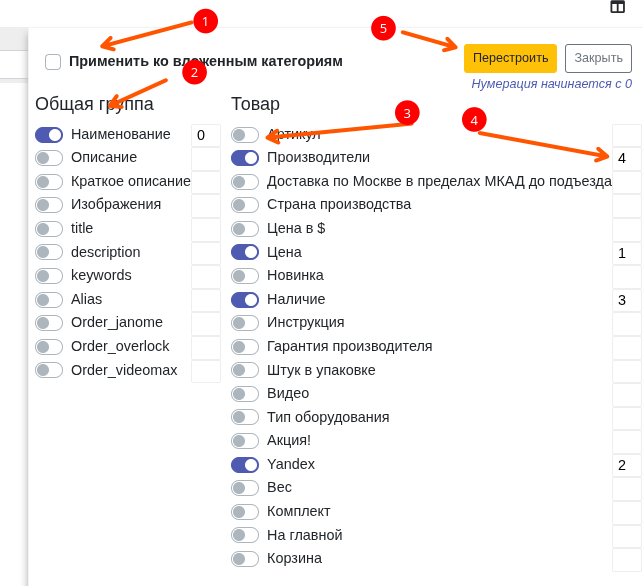
Интерфейс для выбора и перестройки отображаемых колонок в таблице. Настройки индивидуальные и действуют в пределах одного аккаунта. Каждая категория имеет свои настройки. Если нужно перестроить все категории, то нужно перейти в самю верхнюю категорию и применить настройки колонок к ней, указав «Применить ко вложенным категориям» (1), будут перестроены текущая и все вложенные категории. Колонки которые можно показать сгруппированы в столбцы с названием группы (2). Чтобы отобразить колонку, нажмите переключатель (3). Если важна последовательность колонок, укажите порядковый номер колонки (4). Нумерация колонок начинается с нуля, если не указывать порядковый номер, присваивается следующий по возрастанию. Следите за тем, чтобы не было повторяющихся значений. Нажатием на кнопку «Перестроить» (5) колонки перестраиваются в текущей и вложенных категориях.
Быстрый поиск везде

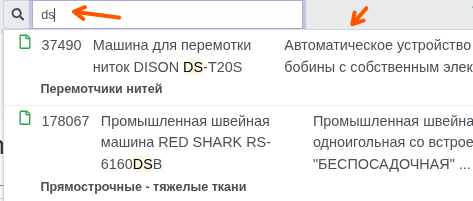
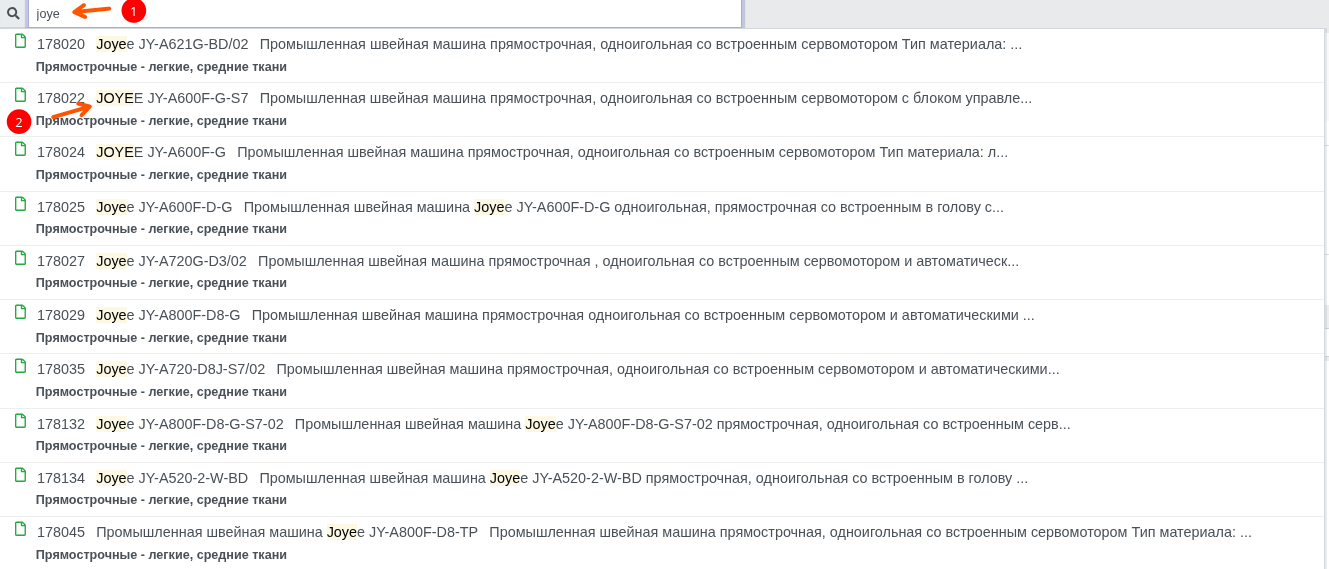
Строка поиска, работает по всем категориям системы ищет совпадения введённого текста в указанных параметрах системы. Например: Название, Описание, Артикул, Цена, Характеристики. Параметры для поиска и их последовательность может менять администратор системы. Поиск начинается при вводе символов (1) без учёта регистра. Результаты поиска выводятся в выпадающем списке. Совпадения подсвечиваются желтым цветом (2).
Дополнительная информация

Правый верхний угол. Состав информационных значков слева может менятся в зависимости от конфигурации системы.
Переключатель языка контента:
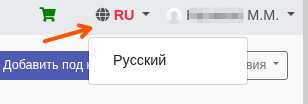
Если установлено больше одного языка, вы имеете возможность составлять материалы на нескольких языках. Чтобы видеть и редактировать материалы на определенном языке, выберите его из выпадающего списка. Это относится только к языковым вариантам контента. Язык интерфейса при этом не меняется, он закреплён в профиле аккаунта.
Профиль пользователя:
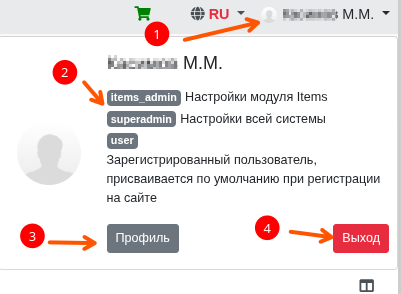
Отображает зарегистрированного пользователя (1). При клике открывается доп. информация. Права пользователя (2), кнопка перехода в профиль (3) и кнопка выхода из аккаунта Logout (4).
Работа с категориями
Добавление\редактирование категории
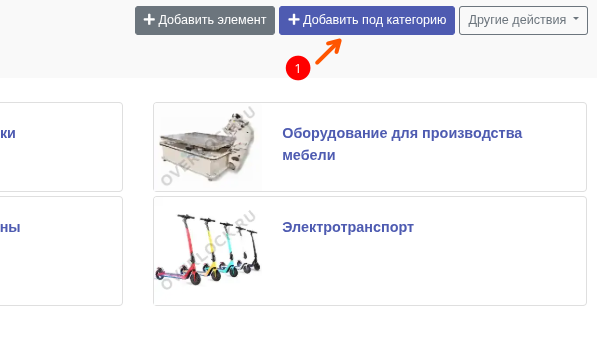
Подкатегорию можно добавить в любой категории. Для добавления жмите кнопку (1)
Новая категория сразу будет иметь родителем ту, в которой вы её создали (1). Можно выбрать и другого родителя вручную из выпадающего списка, привязка будет произведена после сохранения. Переключатель (2) публикует категорию в общем доступе (по умолчанию выключен). Нужно указать основные параметры категории: Наименование (видимое посетителям имя категории), Alias (краткий псевдоним используемый как оконечный элемент в url адресе (5) - цепочке из алиасов родительских категорий), Родительская категория (1).
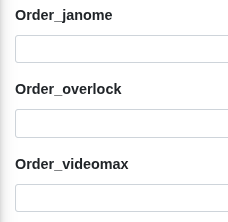
Дополнительно можно заполнить порядковый номер категории Order (6). Если сайтов много то order заполняется отдельно на каждый сайт:

Свойства категории:
Почти всегда заполнения основных свойств не достаточно для хорошей страницы и лучше заполнить остальные:
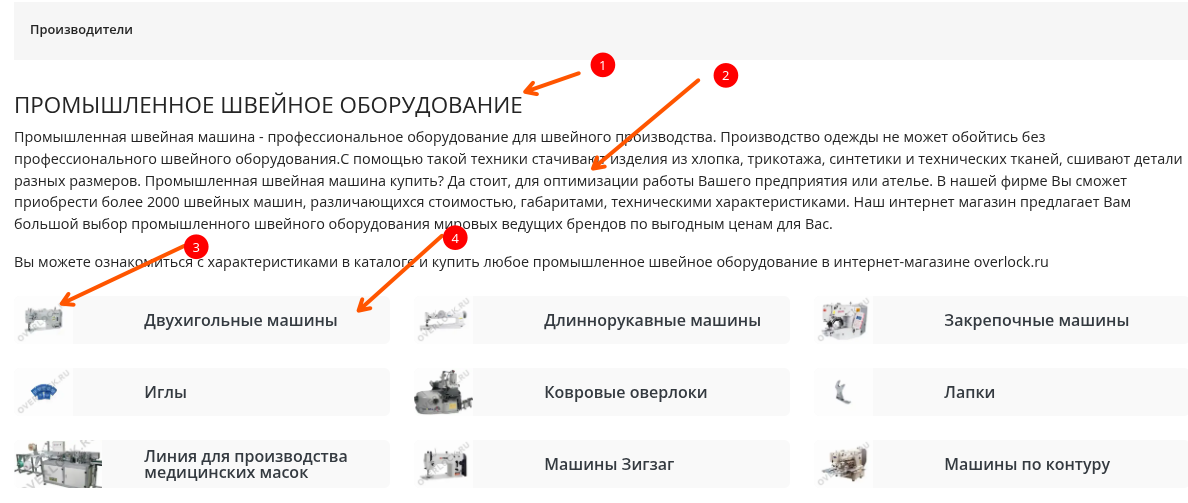
Описание (2): отображается на странице категории, можно добавлять ключевые слова.
Краткое описание: отображается на странице родительской категории вместе с другими подкатегориями если они есть (4). Свойство как и все остальные должно быть прописано в шаблоне
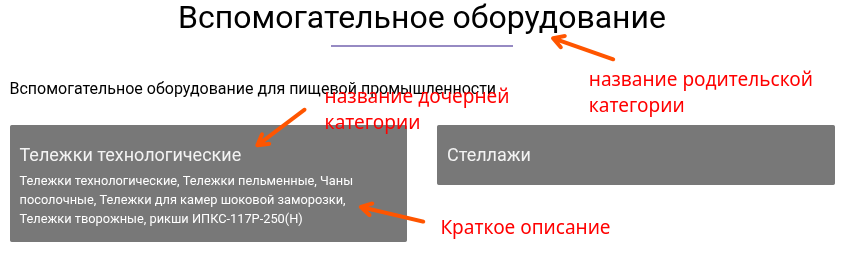
Добавление картинки категории:
Если загрузить изображение, оно будет видно пользователям и администраторам во время просмотра страницы. Положение и внешний вид определяется шаблоном сайта.
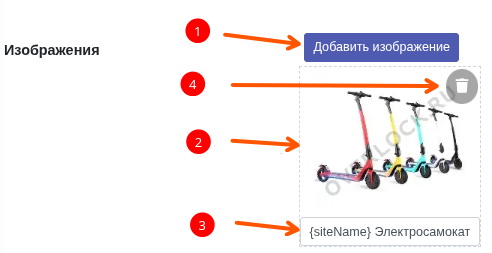
Нажмите кнопку (1), откроется окно загрузки файла изображения с вашего компьютера на сервер. Можно загружать только изображения в формате jpg, jpeg, png, gif, webp. Обращайте внимание на размер файлов, он должен быть не более 5Мб. При загрузке файла проверяется наличие папки для изображений (если нет то создается), файл проходит оптимизацию по весу (сжатие), преобразуется в современный формат webp. Генерируется два изображения: большое в папке /images/{id_category}/ размером 1200х1200px, и маленькое в папке /images/{id_category}/resized/ размером 250х250px, на оба изображения накладывается картинка /images/watermark.png, она должна быть заранее подготовлена, так же она масштабируется под размер изображения и размещается по центру. При загрузке изображения появится его превью thumb (2).
Для улучшения SEO лучше заполнить тэг alt (3).
Мета теги:
title: метатег Title
description: метатег Description
keywords: метатег Keywords
В метатегах, Описании, alt изображения можно применять {siteName}, это будет заменено на текст из переменной siteName, например Overlock.ru. Если доменных имён много на каждом их них будет подставляться свой текст. Текст siteName берётся и редактируется в общих настройках сайта и обычно это доменное имя.
Настройки категории
При создании новой категории она наследует все настройки родительской, что логично, но это можно поменять в настройках (3):
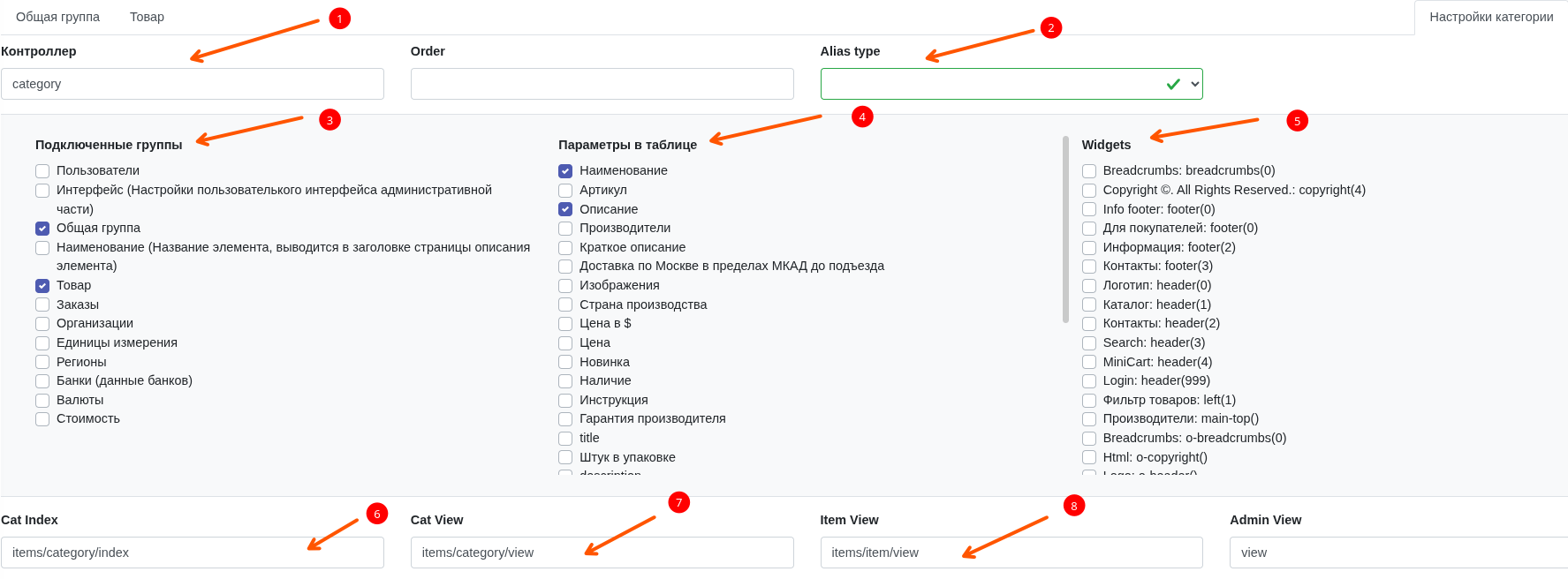
Контроллер: можно выбрать тип контроллера который будет обрабатывать запросы (он должен быть установлен в системе).
Тип алиаса: по умолчанию выбирается тип, установленный в системе. Можно выбрать для отдельной категории свой вариант:
Default — alias составляется из названия без транслитерации, заменяются только опасные символы и пробелы на _
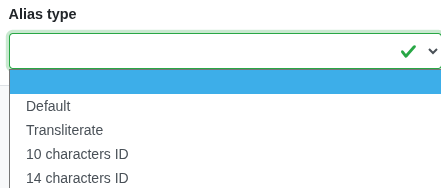
Transliterate — название транслитерируется в латиницу с заменой опасных символов и пробелов 10 characters ID — берётся первые 10 символов MongoId категории. Например: из id = 643b9af4b0ea41e67f029028 получится алиас 643b9af4b0 14 characters ID — ID берётся полностью, например: 643b9af4b0ea41e67f029028
Подключенные группы (3):
ставим галочки на против нужных для категории групп свойств. См. Подробности в разделе «Группы свойств»
Параметры в таблице (4):
тут можно выбрать свойства, которые будут отображаться в таблице по умолчанию для всех администраторов (до тех пор пока администратор сам не переназначит для себя колонки).
Widgets (5):
Тут можно выбрать виджеты, отличные от дефолтных для отображения в этой категории. Если хоть один виджет выбран, нужно указывать все остальные, потому что они заменяют собой дефолтные полностью. См. Настройки виджетов.
Cat Index, Cat View, Item View, Admin View: пути и названия файлов для отображения соответствующих страниц (можно не трогать)
Удаление категории
Для удаления перейдите в категорию. Удаляется сама категория, все подкатегории и все итемы (страницы) этих категорий.

Добавление\Редактирование материалов (страницы, товары и т. д.)
Материалы доступны внутри категорий в виде таблицы. Показать только нужные материалы помогает фильтр (7), в каждой колонке есть поле фильтра (если поддерживается свойством). Для текстовых фильтров после ввода фрагмента поиска нудно нажать Enter. Сброс всех фильтров (3). Сортировка результатов производится по клику на названии колонки (имени свойства) (5). Переход к нужной странице (4). Общее количество записей (6).
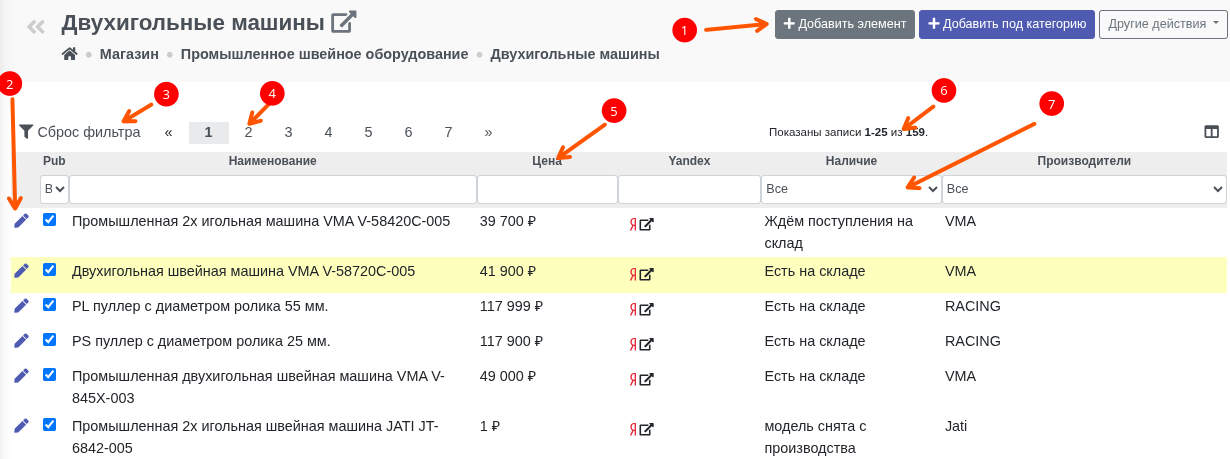
Добавление нового материала (1).
Меню действий с материалом: Редактирование существующего материала (2), копирование (клонирование), удаление.

Для редактирования нажмите «Редактирование».
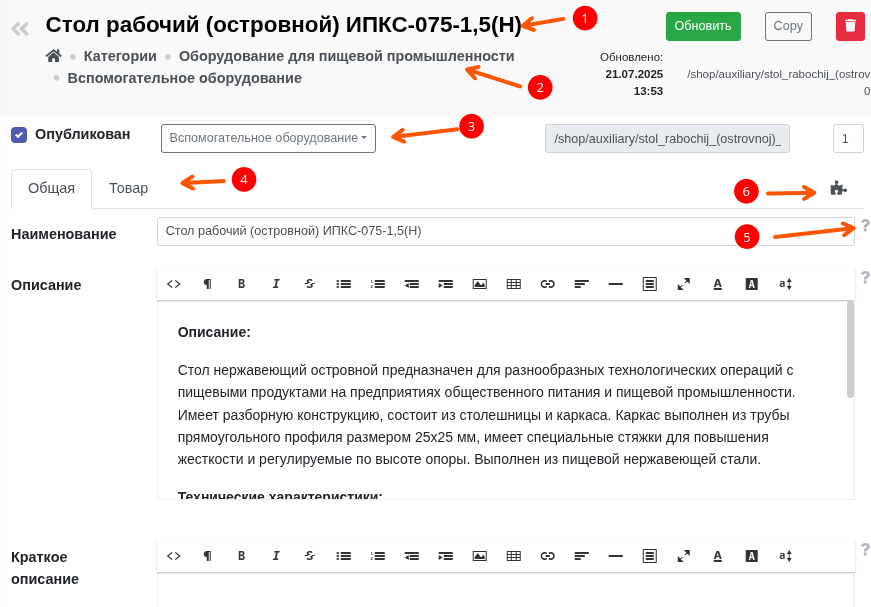
Обычно свойства сгруппированы по вкладкам с названием групп (4), но можно в настройках аккаунта указать вид страницы редактирования «на одной странице, в этом случае все свойства будут сгруппированы, но группы расположены в видимой области друг под другом, быстрый переход к группе по кнопкам с названием групп (1 рис.9).

Навигатор позволяет ориентироваться в структуре и расположении материала (2 рис.9).
Родительская категория (3 рис.9), можно менять, но осторожно, категории должны быть совместимы по параметрам (иметь одинаковый набор свойств) иначе свойства, введенные до момента изменения категории будут не доступны для редактирования (но в базе не удаляются).
Если для страницы нужен свой набор виджетов, их можно указать на вкладке (6 рис.9).
У каждого свойства есть значок дополнительной информации (5 рис.9). При клике видна дополнительная информация: alias, тип, порядковый номер.

По клику можно перейти в настройки свойства.
После редактирования нужно нажать кнопку «Обновить» (Update) вверху страницы.
Редактирование в таблице
* не все свойства поддерживают такое редактирование, оно должно быть заложено в самом свойстве на уровне программирования.
Редактирование ведётся на странице категории в таблице материалов не заходя в сам материал на подобие обычной таблицы Excel.
При клике на ячейку с данными появляется форма редактирования данных (1) (если поддерживается). В зависимости от типа данных форма редактирования будет разная , она заложена внутри свойства.

После ввода данных нужно нажать кнопку сохранения (2) или Enter. Для отмены и закрытия формы нажмите кнопку (3) или Esc.
По окончании редактирования открывается такая же форма в строке ниже для редактирования следующего материала, это удобно для быстрого массового изменения одного и того же свойства в материалах категории, например цены.
Так же доступна публикация\снятие с публикации материала кликом по галочке Pub (4).
Описания свойств
Все свойства имеют общие для всех параметры и свои специфические.
Общие виды (views):
default — вид используемый по умолчанию для вывода данных; sys_form — используется для редактирования системных переменных использующих это свойство; table — вывод данных в таблице (GridView); table_edit — форма редактирования в табличном виде (GridView); form — поле для формы редактирования на странице редактирования материала; filter — поле для формы фильтра в таблице (GridView);
Свойство Text:
Описание: Выводит текстовую информацию без тегов HTML. Заменяет тег {siteName} на название сайта.
Виды:
category — дополнительный вид который можно использовать на странице категории укорачивает текст до 250 символов;
Вид в фильтре: текстовое поле;
Формат данных: текст, очищенный от вредных примесей и тегов HTML;
Свойство Html:
Описание: Выводит текст HTML. Заменяет тег {siteName} на название сайта.
Виды:
nohtml — дополнительный вид, удаляет HTML теги и выводит обычный текст; simpleHtml — удаляет все теги HTML кроме
; category - укорачивает текст до 250 символов;
Вид в фильтре: текстовое поле;
Формат данных: текст HTML, очищенный от вредных примесей;
Свойство Imgs:
Описание: Выводит одно или несколько изображений. Заменяет тег {siteName} в атрибуте alt на название сайта. Может содержать не ограниченное количество изображений. При сохранении создаются два изображения полное — оптимизорованное для web преобразованное в формат webp размерами до 1200px, и уменьшенное — превью сжатое до 50% webp с размерами 250px.
Если в папке /images/ присутствует файл watermark.png («водяной знак») он будет наложен на оба создаваемых изображения.
Первое изображение в массиве условно считается главным, остальные дополнительными.
Файлы хранятся в папке /images/id_category/ и /images/id_category/resized/
К загрузке допускаются файлы bmp, png, jpg, jpeg, gif, webp, svg.
Виды:
default — выводит только главное изображение в теге
Вид в фильтре: нет;
Форма редактирования:
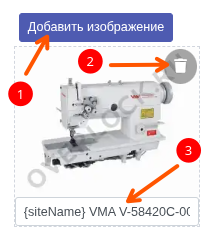
(1) — открывает форму для загрузки изображений на сервер;
(2) — удаляет изображение с сервера и из массива свойства;
(3) — alt изображения;
при клике на превью открывается полное изображение с дополнительной информацией.
Можно последовательно загружать несколько изображений.
После загрузки ОБЯЗАТЕЛЬНО сохранить изменения.
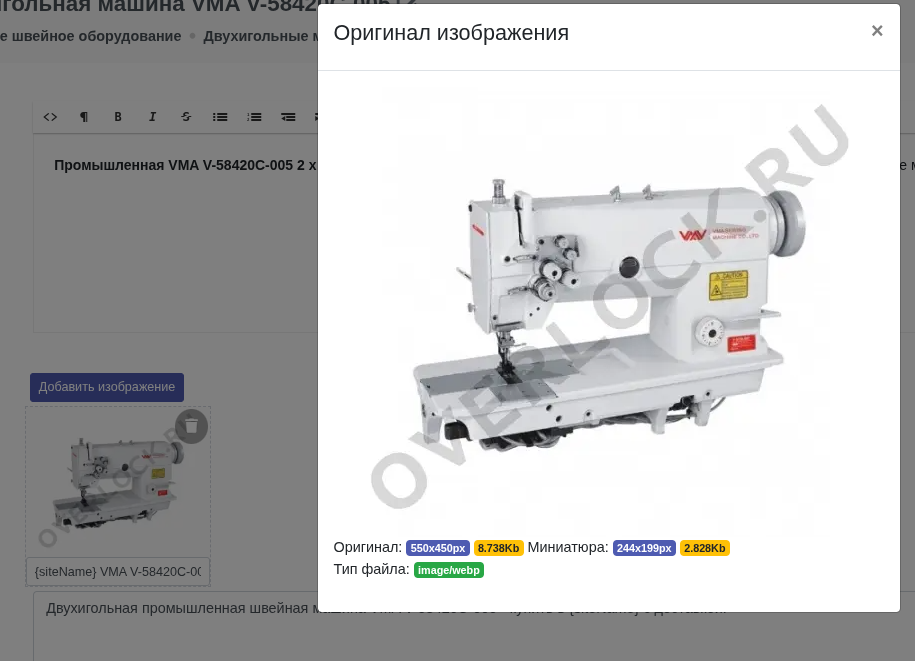
Для редактирования доступны все изображения.

Формат данных: в базе хранится мета информация об изображениях в виде массива:
[
0 =>[
'p'=>'путь к файлу',
'n'=>'имя файла с расширением',
'a'=>'alt описание изображения'
],
1=>[…],
]
Количество файлов не ограничено.
Свойство Select:
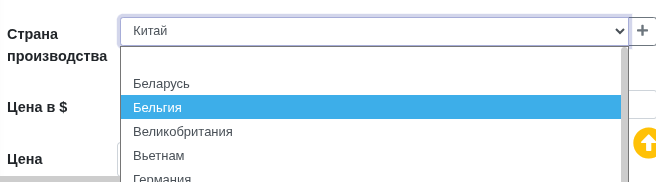
Описание: Выпадающий список, показывает варианты для свойства которые администратор может выбирать. На странице материала будет показан выбранный вариант. Например: Страна производства: Китай, Гарантийный срок: 1 год.
Виды:
table_edit — выпадающий список без возможности добавления вариантов; form - выпадающий список с возможностью добавления вариантов; filter — выпадающий список; css — специфический вид для отображения варианта в виде css блока с классом «_variant_id». Стиль блока должен быть прописан в шаблоне сайта. Например: статус активен: зелёный круг, статус заблокирован: красный круг, хотя сами варианты будут иметь значения например «ДА», «Нет».Вид в фильтре: выпадающий список;
Форма редактирования: Варианты редактируются в настройках свойства.

При клике на кнопке «Варианты» откроется модальное окно редактирования:

(1) создать новый вариант;
(2) удалить все варианты (!);
(3) редактирование варианта;
(4) удалить один из вариантов;
(5) если вариантов много то они разбиваются на страницы;
При редактировании конкретного варианта или добавлении нового откроется еще одна форма, названия вариантов мультиязычные, можно добавить описание, его можно выводить рядом с вариантом для пользователей в качестве дополнительной информации:
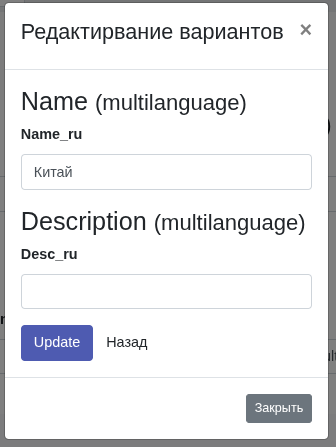
Для добавления нажать кнопку Update.
Формат данных: в базе хранится только id выбранного варианта. Сами варианты хранятся в таблице variants с parent_id = variant_id.
Свойство Checkbox:
Описание:
Чекбокс (галочка) имеет два не редактируемых варианта «Да» (true), «Нет» (false).

Виды:
table, table_edit — чекбокс, в отличие от других свойств сохраняется сразу после клика;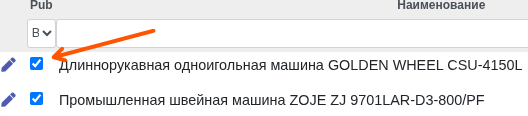
Вид в фильтре: выпадающий список, «Все» - показаны все материалы, «Откл» - показаны только материалы с выключенным свойством, «Вкл» - показаны только материалы с включенным свойством;
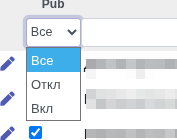
Формат данных: в базе храниться булево значение true\false
Свойство File:
Описание: позволяет загружать файлы на сервер и предоставлять их пользователям в виде ссылки на скачивание. Например инструкции в формате pdf, doc, xls и тд.
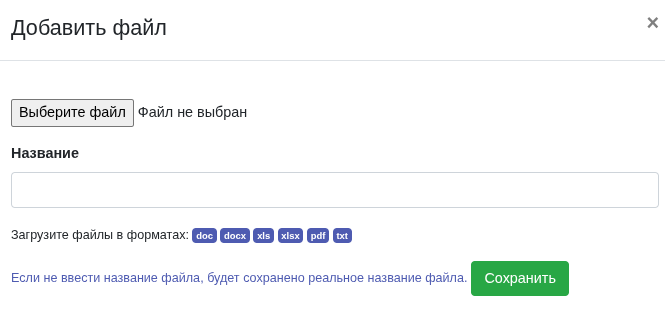
Как и изображения можно загрузить несколько файлов, все они будут показаны списком из ссылок на файлы. При клике по ссылке начинается загрузка файла на локальное устройство пользователя. Файлы хранятся в безопасном пространстве /files/ не доступном извне.
Свойство RuTube:
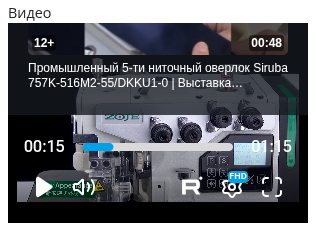
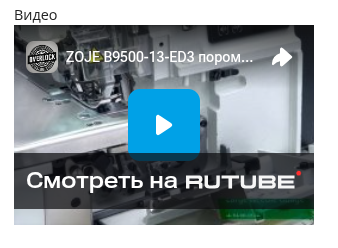
Описание: позволяет вставлять встроенный плеер видео с RuTube на страницу материала. Для вставки видео нужно вставить его url с сайта RuTube. Можно добавлять несколько виде через запятую.
Виды:
default — выводит плееры на все видео указанные через запятую.Формат данных: текстовое значение адресов видео перечисленных через запятую.
Виджеты
ечивают гибкость в кастомизации пользовательского интерфейса, интеграции внешних сервисов и быстрой итерации функционала без необходимости изменения структуры сайта.
В таблице работает фильтр по параметрам виджетов.
Виджеты как и свойства имеют общие настройки и индивидуальные (9).

Общие:
Опубликован — показывать виджет или нет; Name visible — показывать имя виджета; View default — показывать по умолчанию на страницах с не указанными виджетами; Name — видимое имя виджета; Template position (5) — позиция шаблона в которой будет выводится виджет; View file (3) — файл вида (view) используемый для вывода информации; Bootstrap (4) — css стили Bootstrap применяемые к контейнеру виджета (обычно размеры сетки) это позволяет выстраивать блоки в нужном порядке как кирпичики; CSS class (6) — css класс применяемый к контейнеру виджета (класс должен присутствовать в стилях шаблона, это значение объединяется с предыдущим; id (7) — ID применяемый к контейнеру виджета, должен быть уникальным на странице; Где показывать (8) — дополнительная настройка отображения не зависимо от остальных. У всех страниц есть свой тип. Главная страница: только на главной, Страница: только на странице материалов, Категория: только на странице категорий, Не определённые: если всё таки есть не определённые (например корзина товара, профиль пользователя — не главная, не категория, не материал) то только на них.Виджет HTML
Позволяет редактировать текст в формате HTML, вставлять ссылки и изображения. Можно использовать стили шаблона и Bootstrap. Имеет встроенный редактор WYSIWYG HTML кода на подобие Word. Редактор имеет функции:
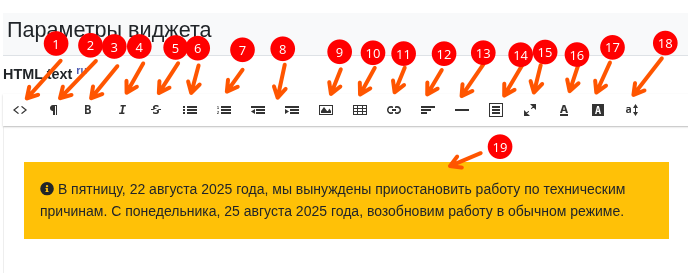
(1) — переключает редактор в режим редактирования кода (рис.11);
(2) — форматирование текста (рис.12) оборачивает выбранный текст в теги HTML (пример:
- параграф,
- заголовок первого уровня);(3) — сделать выделенный текст «жирным»;
(4) — выделенный текст в курсив;
(5) - выделенный текст сделать зачёркнутым;
(6) — вставить список;
(7) — вставить нумерованный список;
(8) — уменьшить\увеличить отступы списка;
(9) — вставить изображение;
(10) — вставить таблицу;
(11) — вставить ссылку;
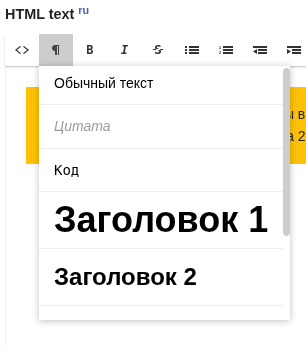
(12) — выравнивание по левому краю;
(13) — вставить горизонтальную линию;
(14) — вставить заранее заданный html код;
(15) — развернуть окно редактора во весь экран;
(16) — заменить цвет шрифта текста;
(17) — выделить текст цветом;
(18) — изменить размер шрифта выделенного текста;
После внесения изменений нужно нажать на кнопку Update (сохранить).
Виджет Menu
Отображает пункты многоуровневого меню в виде списков или «дерева». Применяется для ориентации в каталоге материалов.
Виджет Breadcrumbs
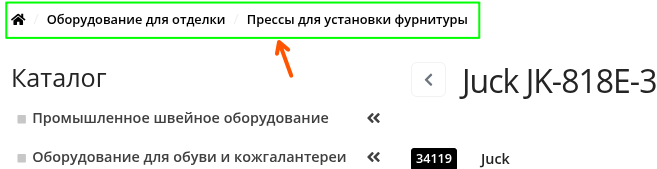
«Хлебные крошки», показывает в виде навигатора где вы находитесь. Ссылка Home ведёт на главную страницу сайта, пункты меню являются ссылками на родительские категории.
Виджет Categories
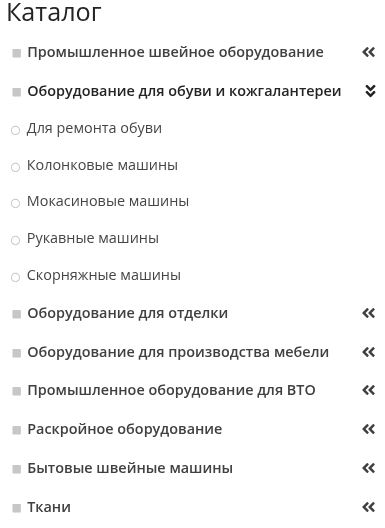
Показывает дерево категорий в виде меню из ссылок начиная с указанной. Если не указывать то показывает начиная с корневой категории все дочерние.
Виджет Contact
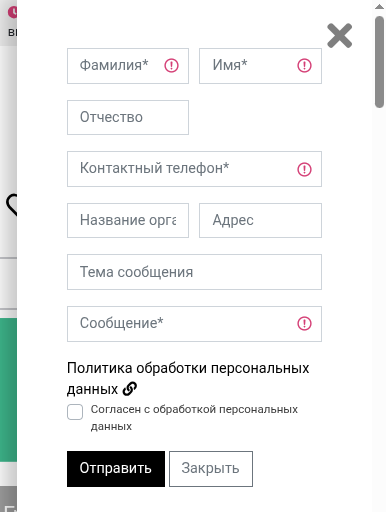
Предоставляет возможность посетителям сайта оставлять сообщения через настраиваемую форму обратной связи. Поля формы могут быть добавлены и удалены администратором.

Subject — тема сообщения которое будет отправлено на email администратора;
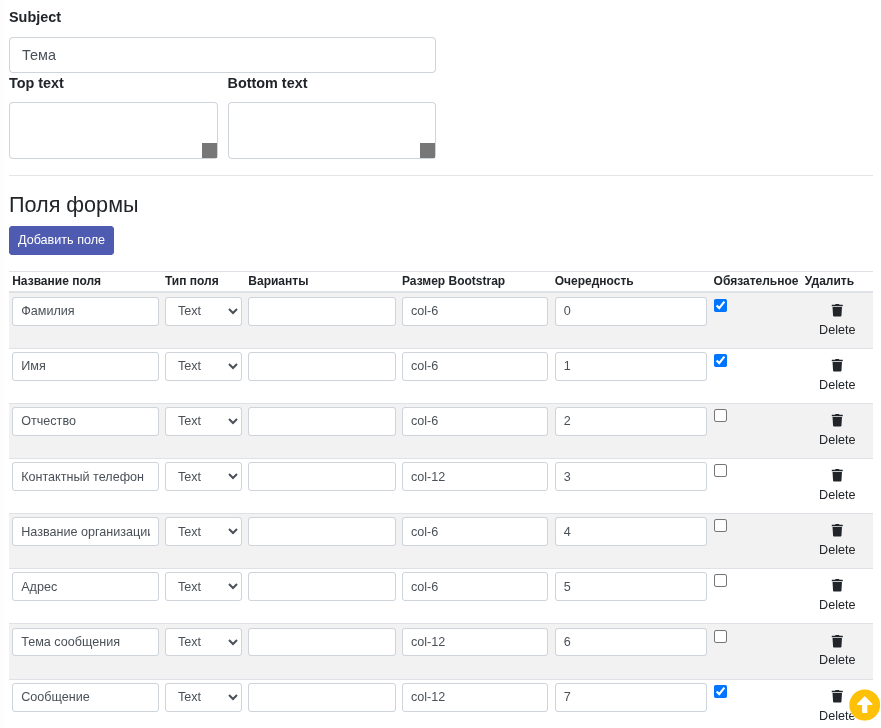
Top text — текст который при наличии будет вставлен в начале формы;
Bottom text — текст который при наличии будет вставлен в конце формы;
Поля формы — произвольное количество полей для заполнения пользователями;
Поля формы имеют свои настройки:
Название поля — видимое название поля;
Тип поля — тип поля доступны Text (текстовое поле), Textarea (многострочное текстовое поле), Select (выпадающий список), Checkbox (галочка).
Варианты — варианты для типа Select перечисленные через «;»
Размер Bootstrap — размер блока в колонках Bootstrap для компоновки полей;
Очередность — последовательность поля;
Обязательное — галочка обязательного поля, без заполнения не отправится, и рядом с полем будет значок *
По закону вы обязаны размещать для посетителей правила обработки информации на вашем сайте, по этому в конце формы автоматически вставляется ссылка на материал с правилами, его id указан в переменной tos + галочка согласия с условиями обработки персональных данных.
Виджет CookieAlert
Для вывода системных сообщений. Привязывается к нужной позиции в коде шаблона в нужном месте.

Виджет Filter
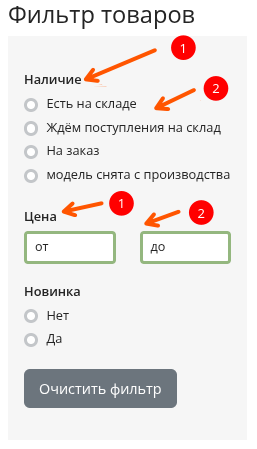
Даёт возможность фильтровать материалы внутри категории по их свойствам. У каждого типа свойства есть свой вид для фильтра, он как раз и определяет как будет выглядеть фильтр по свойству. У каждого свойства в фильтре есть название (1) и его параметры по которым он будет фильтровать материалы (2).
Виджет Items
Виджет Language
Виджет Login
Виджет Logo
Виджет Menu
Виджет Minicart
Виджет NavButton
Виджет Navigator
Виджет Search
Виджет Slider
Шаблон
Общие настройки
Эти настройки можно использовать в любом месте сайта и они используются системой. Администратор может самостоятельно создавать нужные переменные, но при удалении нужно понимать что вы удаляете чтобы не сломать систему.
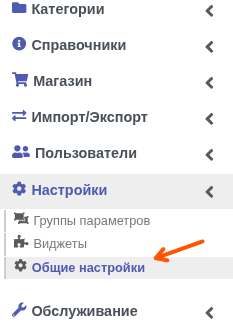
Общий подход к наименованию: «название_модуля.название_переменной».
Переменные используют для редактирования те же свойства что установлены в системе по умолчанию: Text, Html, Select с видом sys_form.
Некоторые переменные:
Переменная
Описание
Значение (пример)
Тип
timezone
Указание часового пояса для работы со временем
Europe/Moscow
Text
siteName
Имя сайта, заменяет тег {siteName}
Overlock.ru
Text
shortSiteName
Краткое имя сайта
Overlock
Text
siteEmail
Почтовый адрес сайта
Text
siteTel
Телефон сайта
Телефонный номер или несколько
Text
adminEmail
Почтовый адрес администратора сайта
Text
default_lang
Язык по умолчанию
ru
Text
tos
Id страницы с пользовательским соглашением
Id Item
Text
aliasType
Тип генерируемого алиаса по умолчанию (может быть изменён для какой-то категории)
translate
Text
baseServ
Ссылка на сайт с документацией
url
Text
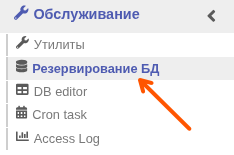
Резервирование базы данныхБаза данных — это сердце любого веб-сайта: в ней хранятся товары, заказы, пользователи, контент и настройки. Потеря этих данных ведет к коллапсу бизнеса. Основные угрозы: человеческая ошибка (случайное удаление), технические сбои (отказ сервера, переполнение диска), хакерские атаки (шифровальщики, SQL-инъекции) и проблемы при обновлении CMS. Регулярный бэкап позволяет откатить сайт на состояние «до сбоя» за 5 минут вместо недель простоя, обеспечивает страховку при миграции на новый хостинг и дает возможность тестировать обновления на безопасной копии.
Интерфейс:
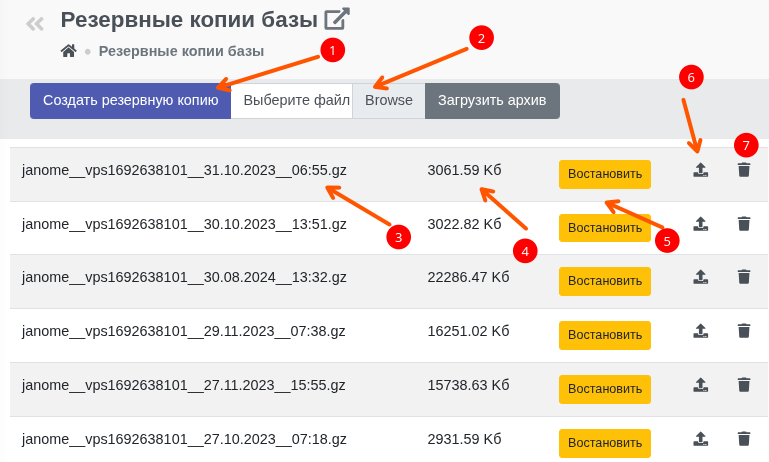
(1) — создать резервную копию, создаёт файл-архив базы в папке /backups/db на сервере с именем «имя_базы__имя_сервера__дата__время.gz» (3). Размер в килобайтах указан рядом с архивом (4).
Существующие архивы показаны в виде таблицы, отсортированы в алфавитном порядке.
Для восстановления архива, расположенного на сервере, нужно нажать кнопку «Восстановить» (5) на против выбранного архива, при этом действующая база удалится и заменится на выбранную (обратное действие невозможно!). Если есть сомнения, то лучше сначала сделать резервную копию действующей базы перед восстановлением архива.
Старые копии базы можно удалять по кнопке (7), происходит удаление файла с сервера без возможности восстановления.
Если хотите восстановить базу из локального архива используйте поле (2). При этом произойдёт восстановление архива с уничтожением действующей базы.
Рекомендация: регулярно делайте копии, обязательно делать копию при перед обновлением сайта, скачивайте свежие копии себе на локальны компьютер (6) для надёжности. Не экономьте на резервировании: восстановление сайта с нуля стоит в десятки раз дороже регулярного хранения архивов. Ваш сайт защищен ровно настолько, насколько надежен последний успешный бэкап.
Резервирование файлов
Рекомендуется периодически делать бекап файловой системы проекта.
Работа с заказами

* доступно при установке модуля «Shop».
Когда пользователь совершает заказ на сайте, система производит следующие действия:
ищет пользователя по указанному email, если пользователь существует, привязывает заказ ему, если нет, то сохраняет новый email с указанными данными и сразу ставит ему статус «Активен» и привязывает заказ к нему. Присваивает заказу уникальный номер, регистрирует заказ в базе, высылает уведомление о новом заказе администратору сайта и копию покупателю на указанную им почту. Заказу выставляется статус «В ожидании».
Администратор или менеджер по работе с заказами получив уведомление может приступить к его обработке.
Для перехода к заказам нажмите кнопку (рис.13) в верхнем правом углу.
На странице заказов заказы отсортированы в порядке убывания (новые выше старых) (2). Видим статусы заказов (3), способ доставки выбранный покупателем (4), заказчика (5), комментарий к заказу, оставленный покупателем (6), если заказ взят в работу видим исполнителя (7), количество позиций в заказе (8) и способ оплаты выбранный покупателем (9).
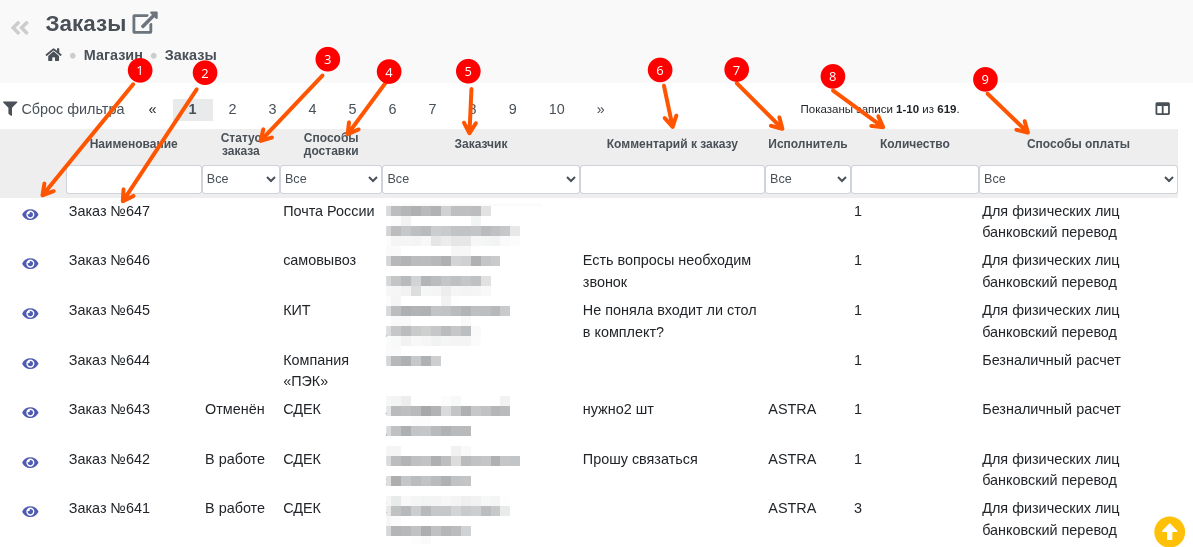
Для просмотра заказа жмём на глазик (1).
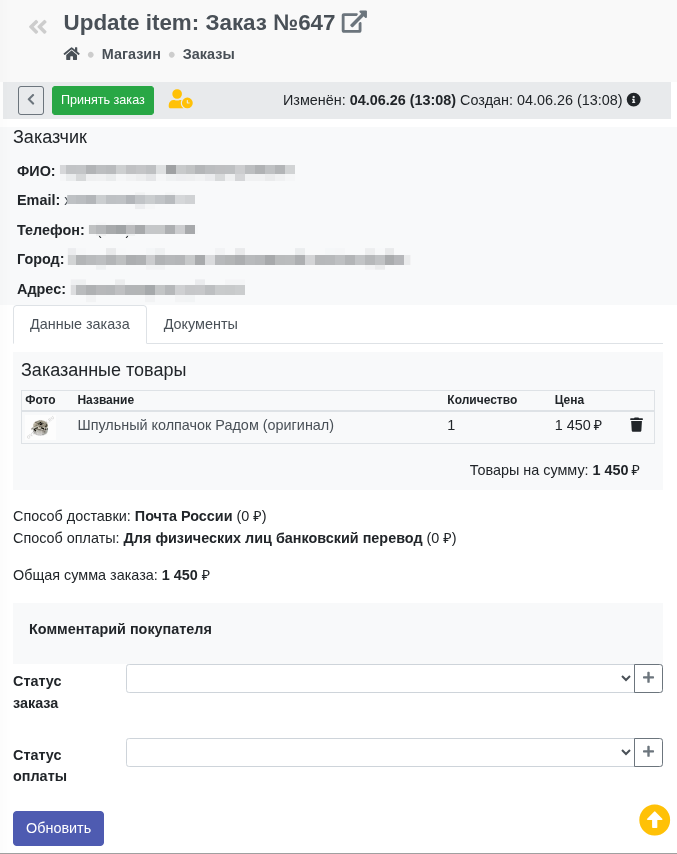
На странице заказа видны его детали (рис. 14):
дата создания, дата изменения статуса, данные заказчика, данные заказа, данные о доставке и оплате. На вкладке «Документы» сформированные документы о заказе.
Для того чтобы принять заказ в работу можно нажать кнопку «Принять заказ» при этом статус заказа изменится на «В работе» и покупателю отправиться email об изменении статуса заказа.
Так же выставить иной статус заказа можно вручную в поле «Статус заказа», например «В ожидании», «Отменён», «Оплачен», при этом нужно сохранить изменения (кнопка «Обновить»).